과정 0 · 시작하기 · 0-3
기기 설치
이 레슨에서헤드셋이나 글래스에 SymbAIR Runner를 설치하고, 내 프로젝트에 연결합니다.준비물
- 0-2에서 만든 프로젝트
- Meta Quest 3 또는 Rokid 글래스와 USB 케이블
- ADB가 설치된 컴퓨터. 헤드셋이 없다면 이 레슨은 건너뛰고 0-4의 브라우저로 보기를 따라 하세요
기기에는 SymbAIR Runner가 있어야 배포된 앱이 실행됩니다. Runner는 한 번만 설치하면 됩니다.
Runner를 실행하면 8자리 연결 코드가 표시됩니다. 프로젝트에서 이 코드를 입력해 기기를 연결하세요.
Runner 받기
Meta Quest 3에 설치
- 3
Meta Horizon 앱에서 이 헤드셋의 개발자 모드를 켭니다.
개발자 모드가 꺼져 있으면 컴퓨터에서 앱을 설치할 수 없습니다.
- 4
헤드셋을 USB로 컴퓨터에 연결하고, 헤드셋 안에서 USB 디버깅을 허용합니다.
- 5
받은 파일을 설치합니다.
Meta Quest Developer Hub에 파일을 끌어 놓아도 됩니다.
adb install -r <받은 파일 이름>.apk - 6
헤드셋의 라이브러리 › 알 수 없는 출처에서 XRPlatform Runner를 엽니다.
Rokid 글래스에 설치
- 7
글래스의 USB 디버깅을 켜고 컴퓨터에 연결합니다.
- 8
받은 파일을 설치합니다.
adb install -r <받은 파일 이름>.apk - 9
글래스에서 앱을 엽니다. 마이크 권한을 요청하면 화면을 탭해 허용합니다.
앱이 소리를 들으려면 마이크 권한이 필요합니다.
프로젝트에 연결하기
- 10
Runner가 보여 주는 8자리 연결 코드를 확인합니다.
- 11
프로젝트 화면의 기기 칸에서 기기 연결을 누르고, 코드를 넣고 연결을 누릅니다.
연결한 기기는 이 프로젝트에만 접속합니다.
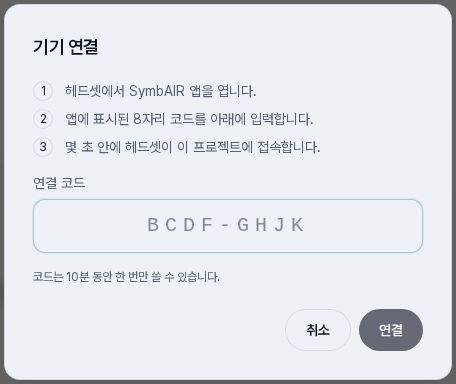
이렇게 보이면 성공
✓ 프로젝트 화면의 기기 칸에 방금 연결한 기기가 보이면 성공입니다.
문제 해결
- ‘아직 내려받을 앱이 없습니다.’라는 안내가 나옵니다.
- 기기 앱의 빌드가 끝나야 받을 수 있습니다. 조금 뒤에 다시 열어 보거나 arrc@kaist.ac.kr로 알려 주세요.
adb에서 기기를 찾지 못합니다.- 개발자 모드와 USB 디버깅이 켜져 있는지, 헤드셋 안에서 USB 디버깅을 허용했는지 확인합니다. 케이블을 다시 꽂아 보세요.
- 서명이 달라 설치가 거절됩니다.
- 기기에 있는 이전 Runner를 지우고 다시 설치합니다.
- 기기에 Runner가 있는데 연결 코드가 보이지 않습니다.
- Runner를 닫았다가 다시 엽니다. 처음 켤 때 코드를 보여 줍니다.
배운 것
- •기기에는 Runner를 한 번 설치합니다.
- •Runner가 보여 주는 8자리 연결 코드를 프로젝트에 넣으면 기기가 연결됩니다.