과정 1 · 기초 · 1-1
받은 결과를 화면에
화면에 보이는 값은 모두 출력 상자의 받은 결과에서 옵니다.
서비스의 값을 받은 결과로 이으면 이름이 붙습니다. 화면의 요소는 그 이름을 고릅니다.
이 레슨의 용어
- 받은 결과
- 출력 상자에 모이는, 이름 붙은 값입니다. 화면의 요소는 이 이름으로 값을 고릅니다.
- 요소
- 기기 화면에 놓는 것 하나입니다: 글자, 제목, 아이콘, 그림, 패널, 목록, 진행 막대, 상태, 버튼.
- 장면 편집
- 출력 상자 위쪽의 단추입니다. 기기 화면(2D)이나 3D 공간을 고치는 편집기를 엽니다.
선 지우기
- 1
프로젝트 화면에서 앱 열기를 누릅니다.
스튜디오가 새 탭에서 열립니다.
- 2
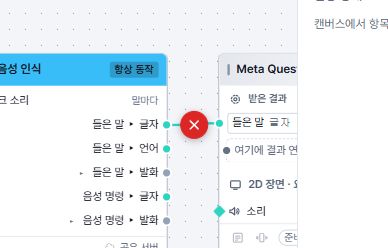
음성 인식에서 출력 상자의 받은 결과로 가는 선에 마우스를 올립니다.
선 가운데에 ×가 나타납니다.
- 3
×를 누릅니다.
선과 함께 받은 결과의 들은 말이 사라집니다. 되돌리려면 Ctrl+Z.
- 4
다른 방법도 있습니다. 선을 오른쪽 클릭해 선 지우기를 고르거나, 선을 누르고 속성의 선 지우기를 누르거나, Delete나 Backspace 키를 누릅니다.
다시 잇기
- 5
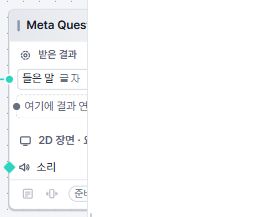
음성 인식의 들은 말 ▸ 글자 오른쪽 점을 눌러, 출력 상자의 여기에 결과 연결까지 끌어다 놓습니다.
받은 결과에 들은 말이 다시 생깁니다. 이름을 누르면 바꿀 수 있습니다.
- 6
출력 상자 위쪽의 장면 편집을 누릅니다.
기기 화면이 실제 크기 그대로 열립니다.
- 7
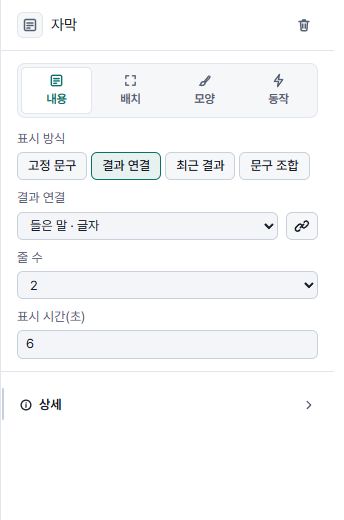
왼쪽 장면 요소에서 글자 요소를 누릅니다.
- 8
오른쪽 내용 탭에서 결과 연결을 누르고 들은 말을 고릅니다.
- 9
위쪽의 스튜디오를 눌러 캔버스로 돌아옵니다.
다른 보여 주기
- 10
최근 결과는 고른 여러 결과 가운데 가장 최근 값을 보여 줍니다.
- 11
문구 조합으로 글에 결과를 넣습니다.
들었어요: {들은 말} - 12
보이기에 참·거짓 결과를 고르면, 참일 때만 요소가 보입니다.
1-3에서 버튼으로 해 봅니다.
이렇게 보이면 성공
✓ 위쪽 표시가 검증 통과이고, 다시 배포한 뒤 말하면 자막이 나오면 성공입니다.
문제 해결
- 여기에 결과 연결에 선이 붙지 않습니다.
- 선은 오른쪽 점(값)에서 시작합니다. 같은 색끼리 이어집니다: 글자는 초록, 숫자는 파랑, 참·거짓은 주황.
- 표시할 내용에서 고를 결과가 없습니다.
- 출력 상자의 받은 결과에 먼저 이으세요. 받은 결과에 있는 것만 고를 수 있습니다.
- ×가 노드에 가려 보이지 않습니다.
- 노드를 옆으로 끌어 옮기거나, 선을 오른쪽 클릭해 선 지우기를 고릅니다.
배운 것
- •서비스의 값은 받은 결과로 이어 이름을 붙입니다.
- •화면의 요소는 그 이름으로 결과를 고릅니다.
- •선은 ×, 오른쪽 클릭, 선 지우기, Delete·Backspace로 지우고 Ctrl+Z로 되돌립니다.